

💡 이 글은 현재 최신 Notion 한국어 UI 기준으로 작성했습니다.
이번 편에서는 다중 선택(Multi-select) 속성을 새로 배운다. 6편(습관 트래커)을 읽지 않아도 따라올 수 있다.
운동 기록을 남기다 보면 몇 가지 문제가 생긴다. 오늘 어떤 부위를 했는지, 지난주에 스쿼트를 몇 킬로로 했는지, 이번 달 운동한 날이 며칠인지가 흩어져 있다. 헬스 앱은 쓰기 복잡하고, 노트에 적으면 나중에 찾기 어렵다.
이 글은 운동 기록을 부위별·주차별로 관리하고, 지난 기록을 쉽게 참고할 수 있는 노션 운동 트래커를 만든다. 세트·반복·무게까지 기록하는 상세한 구조가 아니라 "오늘 뭘 했는지"와 "지난주와 비교"에 집중한 나름 실용적인 구조다.
이번에 만들 구조
완성 화면을 먼저 보자.

📄 운동 트래커
  ├ 📊 운동 기록 (데이터베이스)
  │    날짜 / 운동 종류(관계형) / 부위(다중선택) /
  │    주차(수식) / 세트 수 / 최대 무게 / 메모
  │
  └ 📊 운동 종류 (데이터베이스)
       운동명 / 카테고리 / 기록 수(롤업)
Step 1 — 운동 기록 데이터베이스 만들기
사이드바 + 새 페이지 추가 → 빈 페이지 → 제목 "운동 트래커" 입력.
본문에서 / → "표 보기 · 데이터베이스" 선택 → 제목 "운동 기록"으로 변경.
속성 추가하기
| 속성 이름 | 타입 | 설명 |
| 날짜 | 날짜(Date) | 운동한 날짜 |
| 운동명 | 제목 (기본) | 오늘 한 운동 한 줄 요약 (예: 가슴·삼두 루틴) |
| 부위 | 다중 선택(Multi-select) | 오늘 운동한 신체 부위 |
| 세트 수 | 숫자(Number) | 총 세트 수 |
| 최대 무게 | 숫자(Number) | 오늘 가장 무거운 무게 (kg) |
| 운동 시간 | 숫자(Number) | 총 운동 시간 (분) |
| 메모 | 텍스트(Text) | 오늘 컨디션, 특이사항 등 |
숫자 속성 형식 설정
"최대 무게" 속성 클릭 → 숫자 형식 → 숫자 선택. "운동 시간"은 동일하게 설정.

Step 2 — 운동 부위 다중 선택 설정하기
"부위" 속성은 다중 선택(Multi-select) 타입이다. 일반 선택(Select)과 달리 여러 개를 동시에 선택할 수 있다. 가슴과 삼두를 같은 날 운동했다면 두 가지를 모두 선택할 수 있다.
다중 선택 옵션 추가하기
"부위" 속성을 클릭 → 속성 편집 → 타입 다중 선택(Multi-select) 확인 → 옵션 추가.
권장 옵션 목록:
가슴
등
어깨
팔 (이두·삼두)
하체 (대퇴·햄스트링·둔근)
복근
유산소
전신

일반 선택 vs 다중 선택 차이
| 선택(Select) | 다중 선택(Multi-select) | |
| 선택 가능 수 | 1개 | 여러 개 |
| 사용 상황 | 카테고리, 상태 등 하나만 해당 | 부위, 태그 등 여러 개 해당 가능 |
| 필터 | 특정 값과 일치 | 특정 값 포함 여부 |
운동 부위는 하루에 2~3개 부위를 동시에 할 수 있어서 다중 선택이 적절하다.
Step 3 — 주차 자동 계산하기
day() 함수로 날짜의 '일(1~31)'을 가져와 이를 1~4주차로 구분한다.
이 글의 "주차"는 ISO 주차나 월요일부터 시작하는 실제 달력 주차가 아니다. 월요일부터 시작하는 실제 달력 주차가 아니라, 날짜 범위를 기준으로 1~4주차를 단순히 구분하는 방식이다. 예를 들어 6월 30일과 7월 1일은 하루 차이지만, 서로 다른 달의 1주차가 된다. "이번 주 운동"보다는 "이번 달의 초반/중반/후반에 얼마나 했는지"를 보는 용도로 쓰는 게 정확하다.
열 추가 + → 속성 이름 "주차" → 타입 수식(Formula).
if(
  empty(prop("날짜")),
  "",
  if(
    day(prop("날짜")) <= 7,
    "1주차",
    if(
      day(prop("날짜")) <= 14,
      "2주차",
      if(
        day(prop("날짜")) <= 21,
        "3주차",
        "4주차"
      )
    )
  )
)
날짜를 입력하면 자동으로 "1주차"~"4주차" 텍스트가 표시된다. 날짜가 비어 있으면 빈 문자열을 반환하므로 오류가 발생하지 않는다.
월 구분 속성 추가하기
3편(프리랜서 수입 관리)에서 배운 formatDate() 함수로 날짜를 "YYYY-MM" 형식으로 변환해 월별 그룹을 만들 수 있다.
열 추가 + → 속성 이름 "월" → 타입 수식(Formula).
if(
  empty(prop("날짜")),
  "",
  formatDate(prop("날짜"), "YYYY-MM")
)
Step 4 — 운동 종류 데이터베이스 만들기
자주 하는 운동 목록을 별도 데이터베이스로 만들면 기록할 때마다 직접 타이핑하지 않고 선택할 수 있다.
"운동 기록" 아래 빈 줄에서 / → "표 보기 · 데이터베이스" → 제목 "운동 종류"로 변경.
속성 추가하기
속성 이름 타입 설명
| 운동명 | 제목 (기본) | 스쿼트, 벤치프레스, 데드리프트 등 |
| 카테고리 | 선택(Select) | 웨이트, 맨몸, 유산소, 스트레칭 |
| 주요 부위 | 다중 선택(Multi-select) | 이 운동의 주요 자극 부위 |
운동 종류 항목 입력하기
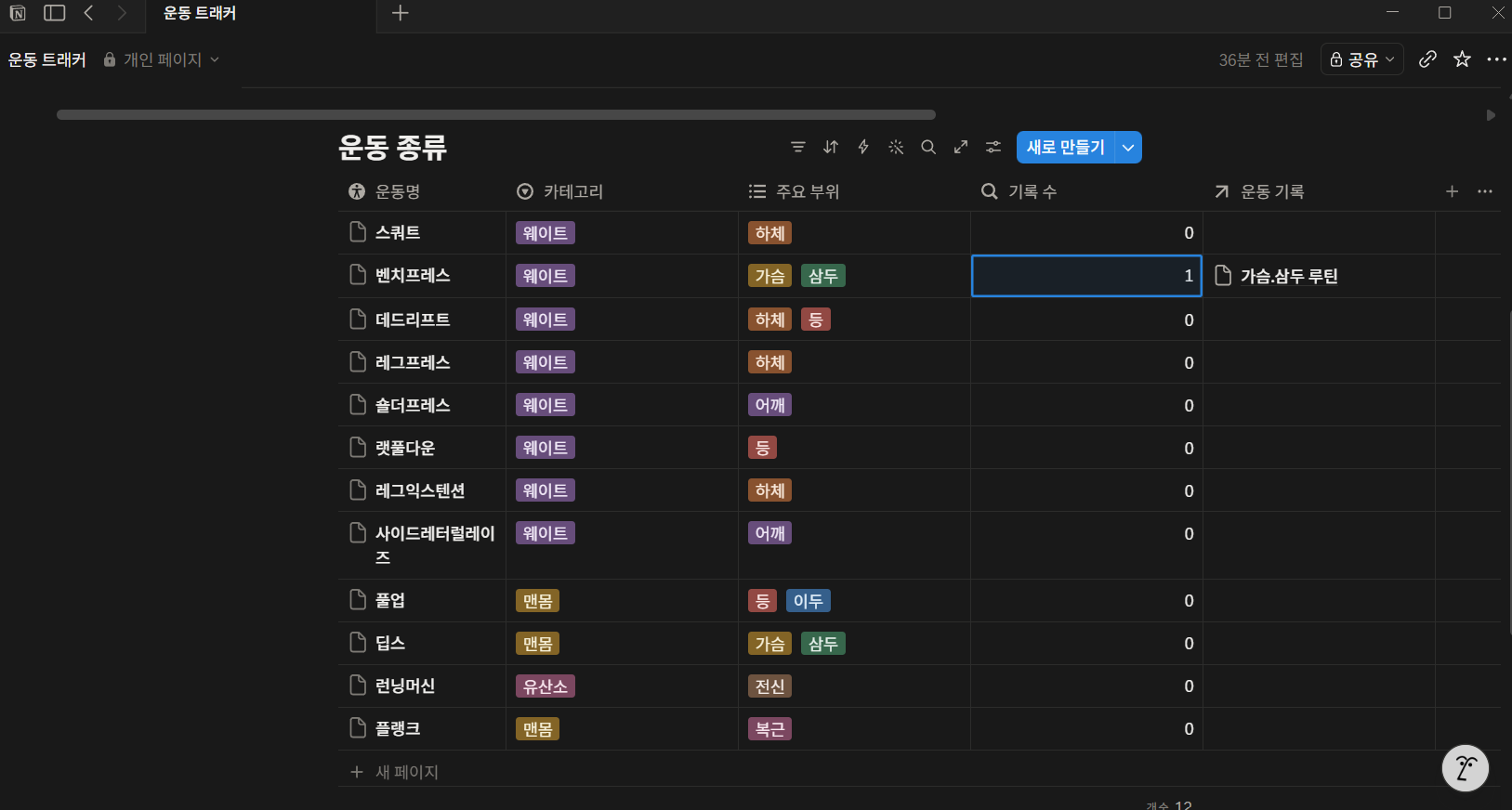
자주 하는 운동 10~20개를 미리 입력해둔다.
스쿼트            | 웨이트 | 하체
벤치프레스        | 웨이트 | 가슴, 삼두
데드리프트        | 웨이트 | 등, 하체
레그프레스        | 웨이트 | 하체
숄더프레스        | 웨이트 | 어깨
랫풀다운          | 웨이트 | 등
레그컬            | 웨이트 | 하체
레그익스텐션      | 웨이트 | 하체
사이드레터럴레이즈 | 웨이트 | 어깨
풀업              | 맨몸   | 등, 이두
딥스              | 맨몸   | 가슴, 삼두
런닝머신          | 유산소 | 전신
플랭크            | 맨몸   | 복근
운동 기록과 관계형 연결하기
"운동 기록" 데이터베이스에서 열 추가 + → 속성 이름 "운동 종류" → 타입 관계형(Relation) → "운동 종류" 선택.
이제 기록할 때 "운동 종류" 칸에서 미리 입력해둔 운동을 선택할 수 있다.
"운동명"(제목)과 "운동 종류"(관계형)는 역할이 다르다 "운동명"은 오늘 운동을 한 줄로 요약하는 제목이다 (예: "가슴·삼두 루틴"). "운동 종류"는 그날 실제로 수행한 개별 운동들을 연결하는 속성이다. 예를 들어 운동명은 "가슴·삼두 루틴" 하나지만, 운동 종류는 "벤치프레스", "딥스", "케이블 플라이"처럼 여러 개를 동시에 연결할 수 있다. 운동명은 하루를 대표하는 제목, 운동 종류는 그 안에 포함된 세부 운동 목록이라고 생각하면 된다.
롤업으로 기록 수 집계하기
"운동 종류" 데이터베이스에서 열 추가 + → 속성 이름 "기록 수" → 타입 롤업(Rollup).
- 관계형: 운동 기록
- 속성: 운동명
- 계산: 모두 세기
어떤 운동을 몇 번 기록했는지 자동으로 집계된다. 가장 자주 하는 운동이 뭔지 한눈에 볼 수 있다.
롤업으로 더 만들 수 있는 것들 롤업은 관계형으로 연결된 데이터를 자동으로 계산하는 기능이다. "기록 수" 외에도 같은 방식으로 "최대 무게"(계산: 최댓값), "최근 운동 날짜"(계산: 최신 값), "평균 운동 시간"(계산: 평균) 같은 속성도 만들 수 있다. "운동 종류" 데이터베이스에 "최대 무게" 롤업을 추가하면 벤치프레스를 지금까지 친 무게 중 가장 무거웠던 기록이 자동으로 표시된다.
Step 5 — 주차별·부위별 보기 만들기
주차별 보기
"운동 기록" 상단 + 보기 추가 → 표 → 뷰 이름 "주차별".
그룹화 → 주차 선택. 주차별로 운동 기록이 묶인다. 그룹 하단 합계에서 이번 주 총 운동 횟수, 총 세트 수를 확인할 수 있다.
부위별 보기
+ 보기 추가 → 표 → 뷰 이름 "부위별".
그룹화 → 부위 선택. 부위별로 어떤 운동을 했는지 묶어서 볼 수 있다.
다중 선택 속성으로 그룹화할 때 부위가 다중 선택이면 그룹화 시 각 태그별로 분류된다. 가슴+삼두를 선택한 기록은 "가슴" 그룹과 "삼두" 그룹 양쪽에 모두 나타난다. 이 특성을 활용하면 특정 부위를 마지막으로 운동한 게 언제인지 바로 확인할 수 있다.
캘린더 보기
+ 보기 추가 → 캘린더 선택. 날짜 기준으로 달력에 운동 기록이 표시된다. 이번 달에 얼마나 자주 운동했는지 한눈에 보인다.
Step 6 — 이번 주·이번 달 운동 요약 보기
이번 주에 어떤 부위를 했는지, 총 몇 번 했는지 빠르게 확인하는 필터 뷰를 만든다.
이번 주 보기
+ 보기 추가 → 표 → 뷰 이름 "이번 주".
필터 → 날짜 → 이번 주 이내 조건 추가.
정렬 → 날짜 → 내림차순 (최신 기록이 위에).
이 뷰를 열면 이번 주 운동 기록만 보인다. 표 하단 합계에서 이번 주 총 운동 시간과 세트 수를 확인할 수 있다.
이번 달 보기
+ 보기 추가 → 표 → 뷰 이름 "이번 달".
필터 → 날짜 → 이번 달 이내 조건 추가.
운동은 주 단위 패턴과 월 단위 패턴을 둘 다 보는 게 도움이 된다. "이번 주" 뷰로는 며칠 빠졌는지, "이번 달" 뷰로는 이번 달 총 운동 일수를 확인할 수 있다.
실제 시연 — 오늘 운동 입력해보기
오늘 가슴·삼두 운동을 했다고 하자.
Step 1 — "운동 기록"에 새 행 추가.
운동명: 가슴·삼두 루틴
날짜: 오늘
운동 종류: 벤치프레스  ← 관계형에서 선택
부위: 가슴, 팔 (이두·삼두)  ← 다중 선택으로 두 가지 선택
세트 수: 15
최대 무게: 80 (벤치프레스 기준)
운동 시간: 60
메모: 컨디션 좋음, 벤치 80kg 성공
Step 2 — 자동 계산 확인.
- 주차: 자동으로 이번 달 몇 주차인지 표시됨
- 월: 자동으로 "2026-07" 표시됨
Step 3 — "부위별" 보기에서 확인.
"가슴" 그룹과 "팔 (이두·삼두)" 그룹 양쪽에 방금 입력한 기록이 나타난다.
Step 4 — "운동 종류" 데이터베이스 확인.
벤치프레스 행의 "기록 수"가 1로 표시되는지 확인한다.
여기까지 됐다면 이런 화면이 보여야 정상이다:
- 운동 기록 입력 시 주차와 월이 자동으로 표시됨
- "부위별" 보기에서 선택한 부위 그룹에 기록이 표시됨
"운동 종류" 데이터베이스의 기록 수가 자동으로 올라감
- 캘린더 보기에서 오늘 날짜에 운동 기록이 표시됨
운동 트래커를 오래 쓰는 법
운동이 끝난 직후 입력한다
집에 와서 입력하려고 하면 기억이 흐려진다. 어떤 운동을 몇 세트 했는지, 최대 무게가 얼마였는지가 헷갈린다. 운동을 마친 뒤 휴식 시간 1~2분 동안 바로 기록하는 습관을 들이면 정확도도 높아지고 꾸준히 이어가기도 쉽다.
기록을 짧게 유지한다
운동 직후 2분 안에 입력하는 게 가장 정확하다. 세트마다 모든 무게를 기록하려고 하면 금방 귀찮아진다. "오늘 부위, 최대 무게, 메모 한 줄"만 입력하는 것도 충분하다.
부위 선택 기준을 통일한다
오늘 "가슴"을 선택할지 "상체"를 선택할지 매번 다르게 하면 나중에 "가슴을 마지막으로 언제 했지?"를 찾기 어렵다. 처음에 선택한 옵션을 일관되게 쓰는 게 중요하다.
월별로 운동 횟수를 본다
캘린더 보기에서 월별로 운동한 날이 며칠인지 보는 게 좋은 동기 부여가 된다. 목표를 "한 달에 20번 이상 운동"으로 잡으면 캘린더에서 날수를 세면 된다.
AI가 필요해지는 시점이 있다면
이 템플릿은 전부 Notion 기본 기능으로 만들었다. 무료 플랜에서 동일하게 쓸 수 있다.
다만 기록이 몇 달 이상 쌓이면 단순히 보는 것보다 분석이 필요해질 수 있다. 이런 경우에는 AI가 도움이 된다.
- 최근 3개월 운동 기록을 분석해 어떤 부위를 가장 적게 운동했는지 알려달라고 할 때
- 운동 빈도와 운동 시간을 바탕으로 현재 운동 패턴의 장단점을 분석하고 싶을 때
- 오늘 운동한 부위를 고려해 다음 운동 루틴을 추천받고 싶을 때
- 메모에 남긴 컨디션과 운동 기록을 함께 분석해 피로도나 운동 패턴의 변화를 확인하고 싶을 때
기록하고 확인하는 핵심 기능은 전부 무료로 가능하다.
마무리
운동 트래커에서 가장 중요한 건 완벽한 기록보다 꾸준히 남기는 것이다. 세트·반복·무게를 전부 기록하려면 부담스럽다. "오늘 뭘 했는지"와 "얼마나 자주 하는지"만 봐도 충분히 의미 있는 기록이 된다.
이번 편에서 다중 선택(Multi-select) 속성과 그룹화 보기의 특성을 익혔다. 다중 선택은 태그 관리, 담당자 복수 지정 등 다양한 상황에서 재사용할 수 있다. 또한 롤업의 계산 방식이 합계·항목 수 세기 외에도 최댓값·최신 값·평균처럼 다양하다는 것을 다시 한번 확인 할 수 있었다.
이 구조는 운동 기록뿐 아니라 독서 기록, 프로젝트 관리, 자산 관리 등 다양한 템플릿에도 그대로 응용할 수 있다.
다음 글에서는 다이어트 식단 기록 노션을 만든다. 사진과 칼로리를 함께 기록하고, 일별·주별 칼로리 합계를 자동으로 계산하는 구조를 만든다.
← 이전 글: 노션 습관 트래커 만들기 — 습관 유지 상태 자동 표시
→ 다음 글: 다이어트 식단 기록 노션 만들기 — 칼로리 자동 합산
관련 글: 데이터베이스란? 표/보드/캘린더 뭐가 다른가
'Notion 템플릿 직접 만들기' 카테고리의 다른 글
| 독서·콘텐츠 소비 기록 노션 — 책+영화+강의 한곳에서 (0) | 2026.07.14 |
|---|---|
| 다이어트 식단 기록 노션 만들기 — 칼로리 자동 합산 (0) | 2026.07.11 |
| 노션 습관 트래커 만들기 — 습관 유지 상태 자동 표시 (1) | 2026.07.05 |
| 구독 서비스·정기결제 관리 노션 만들기 — 새는 돈 찾기 (0) | 2026.07.02 |
| 자취 대학생 용돈 관리 노션 만들기 — 한 달 버티는 구조 (0) | 2026.06.29 |